SaveAs PlantUML Diagram
LF‑ET kann aus Entscheidungstabellen PlantUML-Aktivitäts- oder PlantUML-Zustandsdiagramme generieren und diese dann wahlweise als SVG- oder PNG-Dateien speichern. Die Voreinstellung der Optionen im Speichern-Dialog kann über die hier beschriebenen Schlüssel individuell angepasst werden.
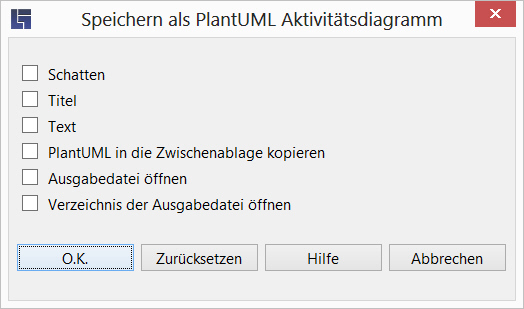
In den erzeugtenDiagrammen Schattierungen verwenden:
SaveAs.PlantUML.Shadow = true | false (Voreinstellung: false)Oben in den erzeugten Diagrammen den Titel der Entscheidungstabelle darstellen:
SaveAs.PlantUML.Title = true | false (Voreinstellung: false)In den erzeugten Diagrammen auch die Texte von Bedingungen, von Aktionen und von deren Werten darstellen:
SaveAs.PlantUML.Text = true | false (Voreinstellung: false)Den intern erzeugten PlantUML-Inhalt in die System-Zwischenablage kopieren, z.B. zur Unterstützung bei der Analyse von eventuellen Problemen bei der Speicherung der Grafik-Dateien (SVG, PNG):
SaveAs.PlantUML.Clipboard = true | false (Voreinstellung: false)Die erzeugte Grafik-Datei mit der dafür im Betriebssystem standardmäßig festgelegten Anwendung öffnen:
SaveAs.PlantUML.OpenFile = true | false (Voreinstellung: false)Den Speicherort (Ordner, Verzeichnis) der Grafik-Datei öffnen:
SaveAs.PlantUML.OpenFolder = true | false (Voreinstellung: false)Eintrag in einer LFET.Project.yaml-Datei:
LFET:

  SaveAs.PlantUML:
    Shadow: true
    Title: true
    Text: true
    Open:
      File: true