List-RG - Regel­gruppen-Liste erstellen

list rg 01

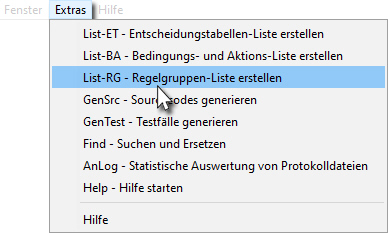
Diese Funktion analysiert alle Zusammenhänge zwischen ver­schach­tel­ten Ent­schei­dungs­ta­bellen und deren Regel­gruppen. Eine Ent­schei­dungs­ta­belle ohne Regel­gruppen wird dabei wie eine einzelne Regel­gruppe behandelt.

list rg 03

Da eine Regel­gruppe als ein Prozessschritt angesehen werden kann, bie­tet diese Liste eine gute Übersicht über die in einem Prozess enthaltenen Prozessschritte, inkl. der Zusammenhänge und der jewei­ligen Mengengerüste, wie z.B. die in jedem Prozessschritt enthaltenen Regeln, Bedingungen, Aktionen, etc.

Notwendige Parameter

Parameter [Kurzform]

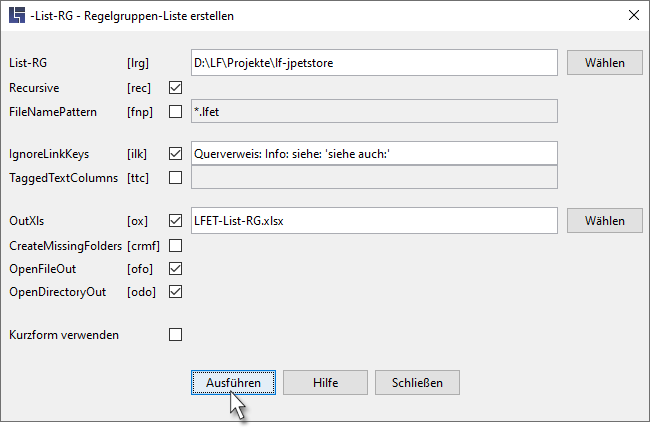
-List-RG "Ent­schei­dungs­ta­bellen- oder Ver­zeich­nis-Pfade" [‑lrg]

Als Ausgangspunkt für die Ana­lyse kann eine Ent­schei­dungs­ta­belle, mehrere Ent­schei­dungs­ta­bellen und/oder Ver­zeich­nisse ange­ge­ben werden.

Mehrere Ent­schei­dungs­ta­bellen oder Ver­zeich­nisse werden durch das im jeweiligen Betriebssystem gültige Trennzeichen (unter Windows z.B. Semikolon ";") getrennt.

Optionale Parameter

Parameter [Kurzform]

-Recursive [‑rec]

Dieser Parameter veranlasst, dass auch alle Unterverzeichnisse durchsucht werden.

-FileNamePattern "Namens­muster" [‑fnp]

Beschränkung der Verarbeitung auf Dateien, die dem ange­ge­benen Namens­muster entsprechen.

Die Groß-/Kleinschreibung ist ohne Bedeutung.

Zur Maskierung können die folgenden Zeichen verwendet werden:
   *  für eine beliebige Zeichenfolge
   ?  für genau ein beliebiges Zeichen

Auch die Angabe mehrerer Namens­muster ist, durch Komma oder Semikolon getrennt, möglich.

-IgnoreLinkKeys "Schlüsselwort-Liste" [‑ilk]

Verknüpfungen, die im Titel mindestens eines der Schlüsselworte aus der Liste enthalten, werden bei der Ana­lyse igno­riert.

-TaggedTextColumns "Schlüsselwort-Liste" [‑ttc]

Bei der Erstellung von Regel­gruppenlisten können speziell markierte Textabschnitte aus dem Text der Regel­gruppen-Bedingung (in der Regel B01) und aus den Texten der Regel­gruppen-Werte (B01/01, B01/02, etc.) in zu­sätz­lichen Spalten ausgegeben und farblich markiert werden.

Siehe auch: TaggedTextColumns

-OutXls "Datei-Name" [‑ox]

Die Ausgabe wird in eine Excel-Datei "Datei-Name" geschrieben.

Zulässige Datei­endungen sind: .xls und .xlsx.

Fehlt die Angabe zum Datei-Namen, dann wird die Voreinstellung "LFET-List-RG.xlsx" verwendet.

-CreateMissingFolders [‑crmf]

Dieser Parameter veranlasst, dass Aus­gabe-Ver­zeich­nisse, die noch nicht vorhanden sind, auto­ma­tisch erzeugt werden.

-OpenDirectoryOut [‑odo]

Dieser Parameter veranlasst, dass das Ver­zeich­nis, in dem sich die durch -OutXls erstellte Datei be­fin­det, auto­ma­tisch geöffnet wird.

Fehlt der Parameter -OutXls dann wird auch gleich­zeitig die Erzeugung der Ausgabedatei mit dem voreingestellten Namen ausgelöst.

-OpenFileOut [‑ofo]

Dieser Parameter veranlasst, dass die durch -OutXls erstellte Datei auto­ma­tisch mit dem zum Dateityp passenden System-Edi­tor (z.B. MS-Excel, etc.) geöffnet wird.

Fehlt der Parameter -OutXls, dann wird auch gleich­zeitig die Erzeugung der Ausgabedatei mit dem voreingestellten Namen ausgelöst.