Testanweisungen
In LF‑ET lassen sich in einer Entscheidungstabelle die Testanweisungen als Textbausteine hinterlegen, aus denen dann automatisch Testfälle generiert werden können.
Zugriff auf Testanweisungen
Der Zugriff auf Testanweisungen ist auf mehrere Arten möglich:
-
über das Kontextmenü zu den jeweiligen Elementen der Entscheidungstabelle, das Kontextmenü wird durch Mausklick mit der rechten Maustaste geöffnet
-
im Wertetabellen-Editor durch Doppelklick auf die Zelle mit der gewünschten Testanweisung, die Anzeige der Testanweisungen im Wertetabellen-Editor muss dazu aktiviert sein
-
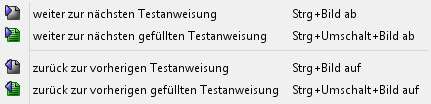
im Testanweisungs-Editor durch "Blättern" zur nächsten oder vorherigen Testanweisung mit den Symbolen in der Symbolleiste oder mit Tastenkombinationen:
-
mit der "globalen" (d.h. überall wirkenden) Tastenkombination STRG+UMSCHALT+A (Testanweisung)
Übersicht über alle Testanweisungen
Eine gute Übersicht über alle Testanweisungen in einer Entscheidungstabelle erhält man
-
mit dem Speichern der Entscheidungstabelle als Excel-Datei, diese enthält für jede Testanweisungsgruppe ein eigenes Blatt mit allen Testanweisungen in der Entscheidungstabelle
Eine gute Übersicht über alle Testanweisungen in beliebigen Mengen von Entscheidungstabellen erhält man
-
über die Funktion "Suchen und Ersetzen": Menuleiste > Extras > -Find
-
nur die Such-Option "TestValue" auswählen, d.h. die Suche in Symbolen, Titeln, Texten und Sourcecodes deaktivieren
-
die standardmäßig voreingestellte Ausgabe der Suchergebnisse als Excel-Datei belassen
-
nach Durchführung der Suche können in der Excel-Datei alle gefundenen (d.h. nicht leeren) Testanweisungen leistungsstark durchsucht, sortiert oder gefiltert werden