TaggedTextColumns
Hinweis: Die Beschreibung dieser Option ist noch nicht abgeschlossen, bei Fragen dazu bitte einfach melden, wir stehen Ihnen gerne mit "Rat und Tat" zur Seite.
Bei der Erstellung von Regelgruppenlisten können speziell markierte Textabschnitte aus dem Text der Regelgruppen-Bedingung (in der Regel ist das die Bedingung B01) und aus den Texten der Regelgruppen-Werte (B01/01, B01/02, etc.) in zusätzlichen Spalten ausgegeben und farblich markiert werden.
Beim ersten Regelgruppen-Wert (B01/01) wird zusätzlich vorab noch der Text der Regelgruppen-Bedingung (B01) ausgewertet, bei allen weiteren Regelgruppen-Werten (B01/02, B01/03, etc.) nur der jeweils dazugehörige Text.
Eine Text-Markierung beginnt mit einem Sonderzeichen, wir verwenden dazu gerne die eckige Klammer, direkt gefolgt von einem Schlüsselwort, das den Textabschnitts-Typ bestimmt.
Ein Beispiel: [Status
Mit dem Parameter –TaggedTextColumns, Kurzform –ttc, werden die bei der Listenerstellung zu berücksichtigenden Textmarkierungen festgelegt.
Hier ein Beispiel:
-TaggedTextColumns "[Status [Bearbeitungsstatus-FB [Bearbeitungsstatus-IT"
Durch diese Angabe werden drei zusätzliche Spalten erzeugt, die Schlüsselworte werden als Spaltenüberschriften verwendet. Die Schlüsselworte werden in einfachen oder doppelten Hochkommas angegeben und durch Leerzeichen getrennt.
Logisch führend ist immer das erste Schlüsselwort, hier ‚Status‘. Alle ‚anderen‘ Textabschnitte, die zwischen zwei ‚Status‘-Abschnitten liegen, werden logisch dem ersten ‚Status‘-Abschnitt zugeordnet und gemeinsam mit diesem in derselben Tabellenzeile dargestellt.
Zusätzlich wird ein weiteres Excel-Blatt erzeugt, in dem ausführlich nur die Zeilen mit den gefüllten Textabschnitten enthalten sind.
Markierung von Textabschnitten in den Texten zu Regelgruppen
Ein markierter Textabschnitt besteht immer aus ganzen Zeilen.
Eine Textabschnitts-Markierung (im Sinne eines Etikettes, engl. Tag) dient dazu
-
den Beginn, d.h. die erste Zeile, eines Textabschnittes zu kennzeichnen
-
den Typ, d.h. über ein Schlüsselwort die Spaltenzuordnung, des Textabschnittes festzulegen
Beginn, erste Zeile eines Textabschnittes:
-
Die erste Zeile eines Textabschnittes muss nur ‚irgendwo‘ eine der festgelegten Text-Markierungen enthalten
-
die Groß-/Kleinschreibung ist dabei ohne Bedeutung
-
Die Markierung muss nicht am Zeilenanfang stehen
Ende, letzte Zeile eines Textabschnittes:
-
Neben dem tatsächlichen Ende eines Textes wird auch jede Zeile, die das gewählte Sonderzeichen (hier die eckige Klammer) enthält, als Beginn eines neuen Textabschnittes angesehen
-
D.h. die letzte Zeile eines Textabschnittes ist die letzte nicht leere Zeile vor einer Zeile, die das gewählte Sonderzeichen enthält
Optional: Hintergrundfarben festlegen
Die Hintergrundfarbe für die Darstellung eines Textabschnittes kann ‚zentral‘ für ein Projekt über im Abschnitt enthaltene Schlüsselworte gesteuert werden, hier ein Beipiel für entsprechende Einträge in der Konfigurationsdatei Project.ini:
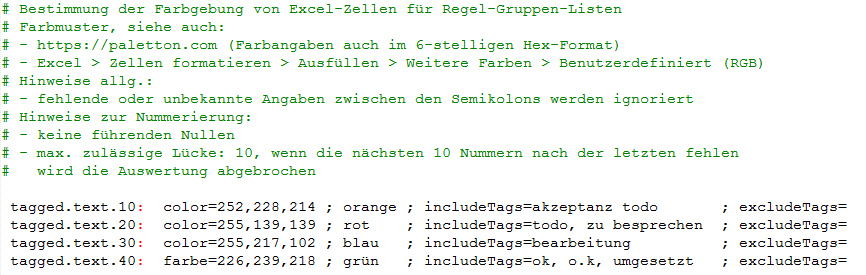
In der Projekt-Konfigurationsdatei Project.ini wurde dazu ein neuer Schlüssel eingeführt, die Groß-/Kleinschreibung ist dabei ohne Bedeutung: Tagged.Text.<Nr>:
<Nr> ist eine fortlaufende Nummerierung
-
Bestimmt die Reihenfolge der Abarbeitung und der erste zu einem Textabschnitt passende Eintrag wird verwendet (d.h. ein noch enthaltenes TODO übersteuert eventuell gleichzeitig enthaltene OK‘s)
-
Die Nummern müssen nicht exakt fortlaufend sein, aber der Abstand zwischen zwei Nummern darf nicht größer als 10 sein
-
Führenden Nullen können (noch) nicht verwendet werden
Jedem Schlüssel Tagged.Text.<Nr>: folgen dann, durch Semikolon getrennt, weitere Angaben in der Zeile, die Groß-/Kleinschreibung ist ohne Bedeutung. Hier nicht aufgeführte Begriffe zwischen Semikolons werden ignoriert und können z.B. als Kommentar verwendet werden, wie oben im Beispiel die Erläuterungen zu den Farben orange, rot, blau und grün.
Color=… (oder Farbe=…)
-
Die Angabe einer Farbe
-
Entweder drei, durch Komma getrennte Zahlenwerte (0-255) für die Farbanteile Rot, Grün und Blau
-
Oder ein 6-stelliger Hexadezimal-Wert, wie z.B. FF7450
IncludeTags=…
-
Eine durch Komma getrennte Liste von Schlüsselworten, die Groß-/Kleinschreibung ist dabei ohne Bedeutung
-
Enthält ein Text eines der Schlüsselworte, dann wird diese Konfiguration, z.B. die Farbe, verwendet
ExcludeTags=…
-
Eine durch Komma getrennte Liste von Schlüsselworten, die Groß-/Kleinschreibung ist dabei ohne Bedeutung
-
Enthält ein Text eines der Schlüsselworte, dann wird diese Konfiguration, nicht verwendet, auch wenn eines der IncludeTags passen würde
TIPP: Eine coole Web-Seite zur Farbbestimmung ist: https://www.paletton.com