Regeln expandieren
Regel bei Bedingung expandieren
Eine einzelne Regel kann gezielt bei einer bisher nicht verwendeten Bedingung expandiert werden.
Zum Expandieren wird zuerst eine leere Bedingungs-Zelle markiert und dann die Expandieren-Schaltfläche in der Toolbar angeklickt:
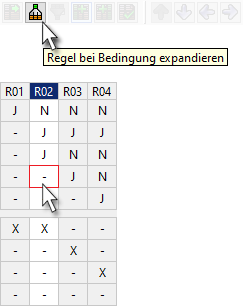
Die Regel wird für alle Werte der markierten Bedingung vervielfacht:
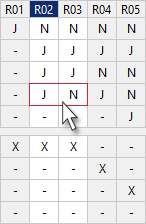
Zusätzlich zum Symbol in der Symbolleiste kann die Funktion auch über das Kontextmenü von Regelzellen und über die Tastenkombination STRG + ALT + X ausgeführt werden.
Regeln komplett expandieren
Eine einzelne markierte Regel oder eine Gruppe von markierten Regeln kann "auf einen Schlag" auch komplett expandiert werden.
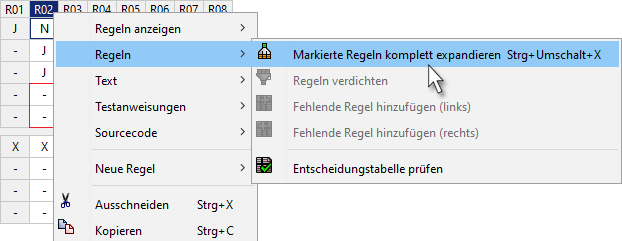
Die Funktion steht im Kontextmenü der Regelbezeichner oder als Tastenkombination STRG + UMSCHALT + X zur Verfügung:
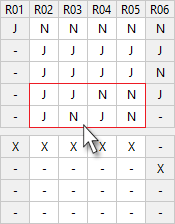
Alle expandierten Regeln werden markiert dargestellt:
Grenzen beim Komplett-Expandieren
Abhängig von der Anzahl der dabei neu entstehenden Regeln reagiert LF‑ET unterschiedlich:
-
ab 100 neuen Regeln: Eine Warnung wird angezeigt und der Anwender kann selbst entscheiden, ob das Expandieren ausgeführt werden soll oder nicht
-
ab 1.000 neuen Regeln: Eine Fehlermeldung wird angezeigt und die Ausführung des Expandierens wird nicht angeboten
-
bei Bedarf kann der Schwellwert zur Auslösung der Fehlermeldung in der Konfigurationsdatei Project.ini mit dem Schlüssel Expand.Rules.Limit individuell angepasst werden.
-
Anwendungsbeispiel: Bei Kunden, die LF‑ET z.B. im Bereich Produktkonfiguration einsetzen, arbeiten die Entwickler immer auf vollständig verdichteten Entscheidungstabellen (mehrere 100 Regeln), für den produktiven Einsatz (CAD-Systeme, Katalog-Erstellung, etc.) werden die Entscheidungstabellen aber komplett expandiert (viele 1000 Regeln) benötigt.