Java aktivieren
Als Beispiel verwenden wir ein Java-Demoprojekt, bestehend aus:
-
einem noch leeren Java-Package lfet.demo
-
einem dazu passenden Resource-Verzeichnis mit einer Entscheidungstabelle Rechnungsbetrag
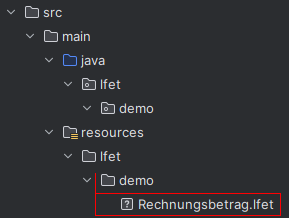
Die Entscheidungstabelle ist - und bleibt - rein fachlich, d.h. sie enthält keinerlei technische Informationen bzgl. der gewünschten Java-Generierung.
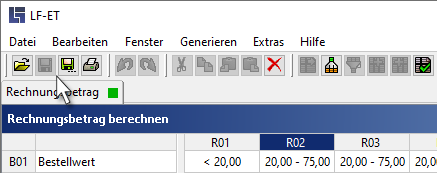
In diesem Zustand ist die Java-Generierung für das Projekt noch nicht verfügbar, das ist z.B. daran erkennbar, dass das Generieren-Symbol  in der Symbolleiste fehlt:
Einmalige Aktivierung von Java in resources/lfet
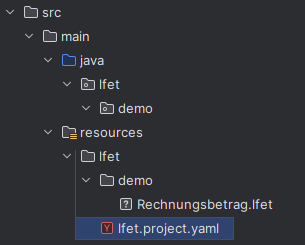
Um für alle Entscheidungstabellen in der Verzeichnis-Hierarchie von resources/lfet/ die Generierung von Java zu aktivieren, wird im Verzeichnis resources/lfet/ eine neue Konfigurationsdatei lfet.project.yaml angelegt:
lfet:                    # 1)

  ide:
    default: java        # 2)
Die Einträge im Detail |
|---|
|
|
Noch scheitert die Generierung
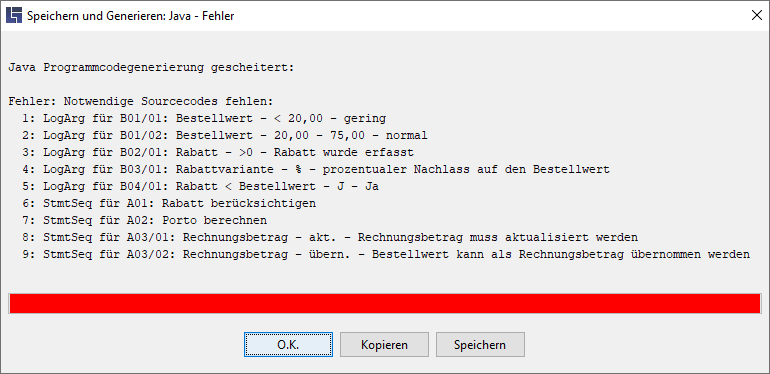
Die Java-Generierung ist jetzt zwar für das Projekt verfügbar, aber wenn sie gestartet wird,
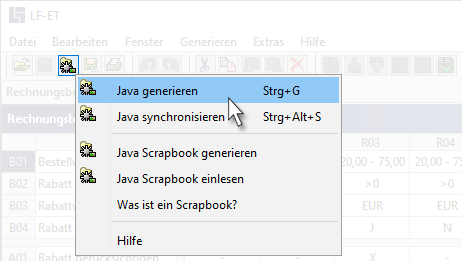
dann bricht sie noch mit einer Fehlermeldung ab, weil nicht eingestellt ist, dass die empfohlene Generierungsvariante 1 (Interface und Regel-Modul) verwendet werden soll:
| Am schnellsten wird die Generierung mit der Tastenkombination STRG+G gestartet. |