Parameter [Kurzform] |
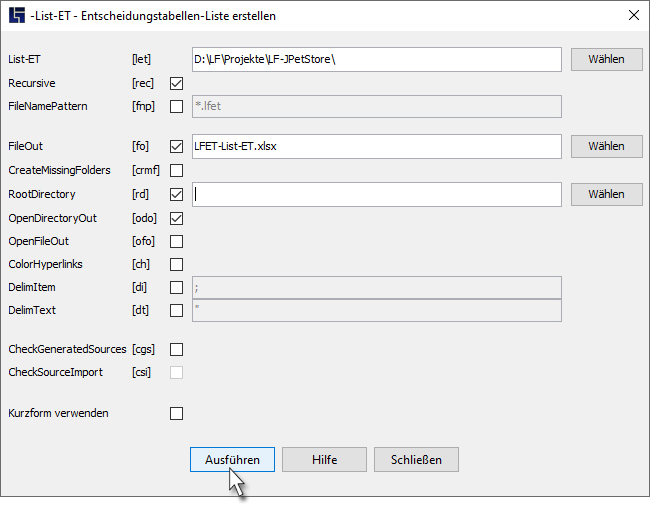
- -Recursive [‑rec]
-
Dieser Parameter veranlasst, dass auch alle Unterverzeichnisse durchsucht werden.
|
- -FileNamePattern "Namensmuster" [‑fnp]
-
Beschränkung der Verarbeitung auf Dateien, die dem angegebenen Namensmuster entsprechen.
Die Groß-/Kleinschreibung ist ohne Bedeutung.
Zur Maskierung können die folgenden Zeichen verwendet werden:
* für eine beliebige Zeichenfolge
? für genau ein beliebiges Zeichen
Auch die Angabe mehrerer Namensmuster ist, durch Komma oder Semikolon getrennt, möglich.
|
- -RootDirectory "Verzeichnis-Name" [‑rd]
-
Dieser Parameter veranlasst, dass alle Verzeichnisangaben in der Ausgabe relativ zu dem hier angegebenen Verzeichnis dargestellt werden. Fehlt die Angabe "Verzeichnis-Name", dann wird automatisch das Verzeichnis verwendet, das sich aus dem Parameter -List-ET ergibt.
|
- -FileOut "Datei-Name" [‑fo]
-
Die Ausgabe wird in Datei "Datei-Name" geschrieben.
Zulässige Dateiendungen sind: .xls, .xlsx, .csv und .txt.
Endet der Name mit .xls oder .xlsx, dann erfolgt die Ausgabe direkt im MS-Excel-Format. Ansonsten wird eine Text-Datei im CSV-Format erstellt.
Fehlt die Angabe zum Datei-Namen, dann wird die Voreinstellung "LFET-List-ET.xlsx" verwendet.
|
- -CreateMissingFolders [‑crmf]
-
Dieser Parameter veranlasst, dass Ausgabe-Verzeichnisse, die noch nicht vorhanden sind, automatisch erzeugt werden.
|
- -OpenDirectoryOut [‑odo]
-
Dieser Parameter veranlasst, dass das Verzeichnis, in dem sich die durch -FileOut erstellte Datei befindet, automatisch geöffnet wird.
Fehlt der Parameter -FileOut, dann wird auch gleichzeitig die Erzeugung der Ausgabedatei mit dem voreingestellten Namen ausgelöst.
|
- -OpenFileOut [‑ofo]
-
Dieser Parameter veranlasst, dass die durch -FileOut erstellte Datei automatisch mit dem zum Dateityp passenden System-Editor (z.B. Notepad, MS-Excel, etc.) geöffnet wird.
Fehlt der Parameter -FileOut, dann wird auch gleichzeitig die Erzeugung der Ausgabedatei mit dem voreingestellten Namen ausgelöst.
|
- -ColorHyperlinks [‑ch]
-
Hyperlinks in Excel-Dateien werden bei LF‑ET nicht automatisch optisch hervorgehoben. Durch Angabe dieses Parameters werden alle Hyperlinks blau und unterstrichen dargestellt.
|
- -DelimItem "x" [‑di]
-
Das voreingestellte Spaltentrennzeichen (;) kann hiermit auf einen anderen Wert geändert werden.
Dieser Parameter ist nur von Bedeutung bei Ausgaben im CSV-Format.
|
- -DelimText "y" [‑dt]
-
Das voreingestellte Textbegrenzungszeichen (") kann hiermit auf einen anderen Wert geändert werden.
Dieser Parameter ist nur von Bedeutung bei Ausgaben im CSV-Format.
|
- -CheckGeneratedSources [‑cgs]
-
Mit diesem Parameter werden für jede Entscheidungstabelle generierte Sourcecodes gesucht und bezüglich Aktualität analysiert
|
- -CheckSourceImport [‑csi]
-
Zusätzlich kann geprüft werden, ob ein Source-Import aus den generierten Sourcecodes problemlos möglich wäre.
|