Der Text-Editor
Zur Erzeugung und Bearbeitung der Texte dient in LF‑ET ein einfacher Texteditor:
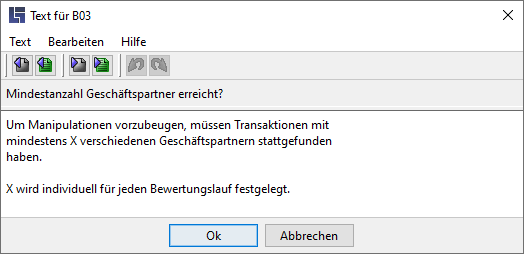
Texteditor öffnen
mit dem Kontextmenü
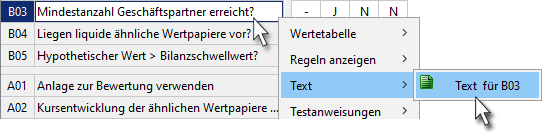
Über das Kontextmenü zur Entscheidungstabelle lässt sich der Text-Editor öffnen. Das Kontextmenü wird mit UMSCHALT + F10 (kein Entscheidungstabellen-Element markiert) oder mit der rechten Maustaste (in die Kopf- oder Titelzeile der Entscheidungstabelle klicken) erreicht.

Alternativ kann man auch für jedes Element der Entscheidungstabelle mit Rechtsklick das Kontextmenü aufrufen und dann den jeweiligen Text öffnen.
Hier wird z.B. der Text für Bedingung B03 aufgerufen:
Symbole
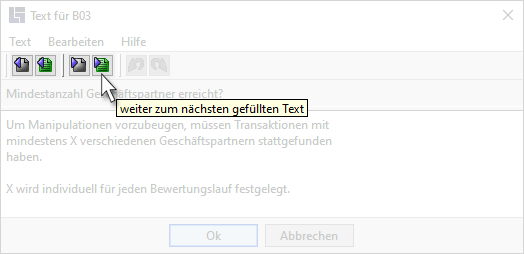
Die folgenden Symbole werden im Text-Editor verwendet:
Symbol |
Funktion |
|---|---|
|
Weiter zum nächsten gefüllten Text |
|
Zurück zum vorherigen gefüllten Text |
|
Weiter zum nächsten Text (gefüllt oder leer) |
|
Zurück zu vorherigem Text (gefüllt oder leer) |
|
Änderungen rückgängig machen |
|
Wiederherstellen von rückgängig gemachten Änderungen |


Tastenkombinationen
Tastenkombination |
Zweck |
|---|---|
F1 |
Hilfe aufrufen |
STRG+F4 Alternativ: |
Änderungen speichern und Text-Editor-Fenster schließen |
STRG+A |
Gesamten Editorbereich markieren |
STRG+BILD-AB |
Zum nächsten Text-Element springen (gefüllt oder leer) |
STRG+BILD-AUF |
Zum vorhergehenden Text-Element springen (gefüllt oder leer) |
STRG+UMSCHALT+BILD-AB |
Zum nächsten gefüllten Text-Element springen |
STRG+UMSCHALT+BILD-AUF |
Zum vorhergehenden gefüllten Text-Element springen |
STRG+C |
Kopieren der markierten Zeichenkette in die Zwischenablage |
STRG+S |
Speichern und Verlassen des Text-Editors |
STRG+V |
Einfügen einer zuvor in die Zwischenablage kopierten Zeichenkette |
STRG+X |
Ausschneiden der markierten Zeichenkette und Speicherung in der Zwischenablage |
STRG+Y |
Wiederherstellen von rückgängig gemachten Änderungen |
STRG+Z |
Änderungen rückgängig machen |