Speichern als PlantUML Aktivitäts- oder Zustandsdiagramm
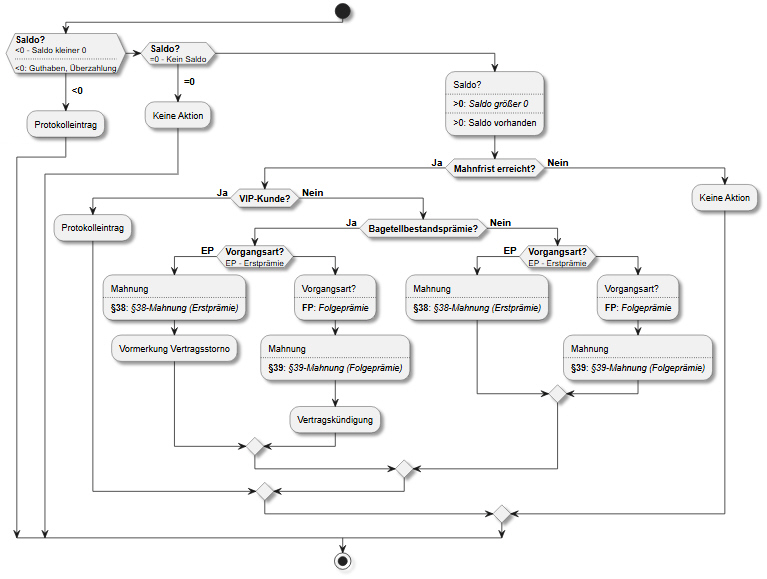
PlantUML ist ein freies Software-Dokumentationswerkzeug zur Erstellung von UML-Diagrammen unter der GNU General Public License (https://de.wikipedia.org/wiki/PlantUML). LF‑ET kann aus Entscheidungstabellen PlantUML-Aktivitäts- oder PlantUML-Zustandsdiagramme erzeugen und diese dann wahlweise als SVG- oder PNG-Dateien speichern:
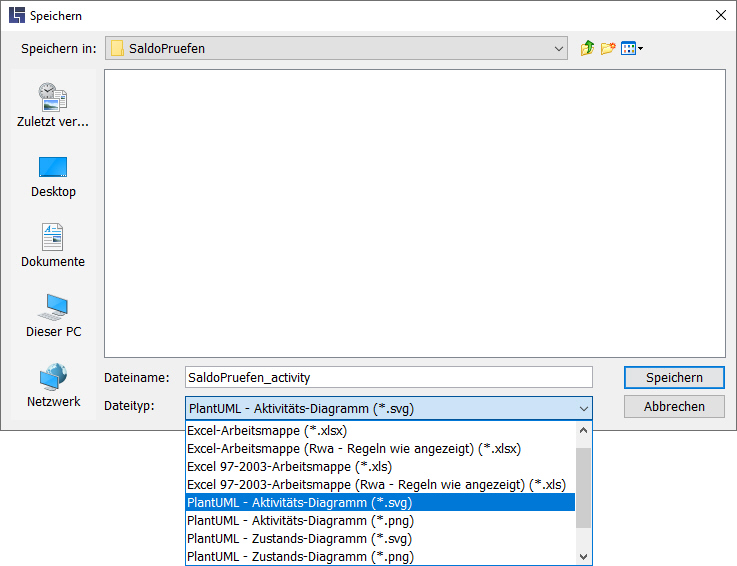
Die Speicherung als PlantUML-Diagram wird über Datei > Speichern als… aufgerufen:
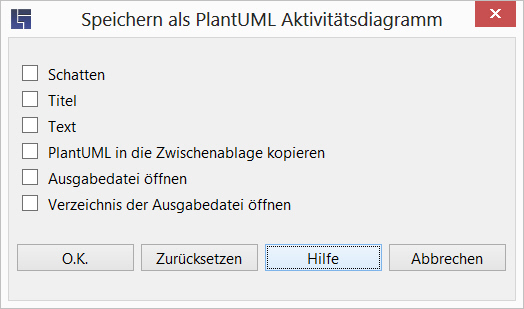
Folgende Optionen stehen dabei zur Verfügung:
-
In den erzeugten Diagrammen Schattierungen verwenden
-
Oben in den erzeugten Diagrammen den Titel der Entscheidungstabelle darstellen
-
In den erzeugten Diagrammen auch die Texte von Bedingungen, von Aktionen und von deren Werten darstellen
-
Den intern erzeugten PlantUML-Inhalt in die System-Zwischenablage kopieren, z.B. zur Unterstützung der Analyse von eventuellen Problemen bei der Umwandlung in Grafik-Formate wie SVG oder PNG
-
Die erzeugte Grafik-Datei mit der dafür im Betriebssystem standardmäßig festgelegten Anwendung öffnen
-
Den Speicherort (Ordner, Verzeichnis) der erzeugten Grafik-Datei öffnen
-
TIPP: Die Voreinstellungen für diese Optionen können über SaveAs-Schlüssel für PlantUML in einer LFET.Project.ini-Datei geändert werden
Hinweise:
-
PlantUML hat bei der Erzeugung von Grafik-Formaten ein voreingestelltes Größen-Limit von 4096x4096 Pixel, wodurch sehr große Diagramme evtl. nicht vollständig dargestellt werden
-
SVG ist von dieser Begrenzung in der Regel nicht betroffen und daher das von uns empfohlene Grafik-Format
-
SVG-Dateien können direkt von allen gängigen Browsern geöffnet und dargestellt werden
-
SVG-Dateien können auch von den meisten gängigen Grafik-Programmen, wie z.B. Visio oder Gimp, importiert und weiterverarbeitet werden
Sollte in einem seltenen Fall ein Fehler auftreten, dann kann zur Problemanalyse der intern generierte PlantUML-Inhalt in den PlantUML-Online-Server kopiert und geprüft werden:
-
Dazu bitte den PlantUML Online Server aufrufen: https://www.plantuml.com/plantuml/uml/
-
Dann die Generierung mit der Option "PlantUML in die Zwischenablage kopieren" wiederholen und anschließend den PlantUML-Inhalt in das Textfeld oben im Online Server einfügen, am einfachsten mit der Tastenkombination STRG + V
-
Die dann dort angezeigten Fehlerhinweise helfen in der Regel, die Problemursache erkennen zu können, wie z.B. dass in der Entscheidungstabelle spezielle Sonderzeichen in Titeln oder Texten verwendet werden
-
Informationen über aufgetretene Probleme helfen uns, LF‑ET weiter zu verbessern, d.h. wenn möglich, informieren Sie uns bitte darüber, z.B. via E-Mail an: support@lohrfink.de