Importieren aus der Zwischenablage
Mit dieser Funktion können beliebig viele Bedingungen oder Aktionen in die Entscheidungstabelle importiert werden.
-
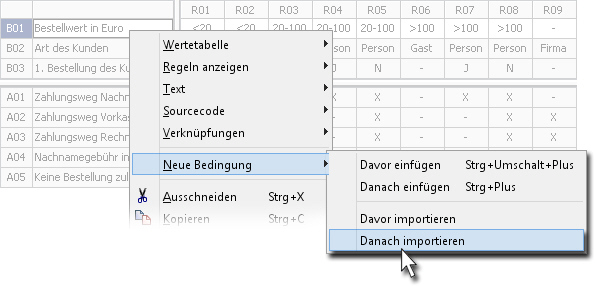
Markieren Sie die Bedingung oder Aktion, vor oder nach der eingefügt werden soll, zum Beispiel durch Klick auf den Bezeichner oder auf den Titel der Bedingung oder Aktion.
-
Zum Einfügen klicken Sie die rechte Maustaste und wählen Sie im Kontextmenü neue Bedingung oder neue Aktion.
-
Wählen Sie aus dem Untermenü Davor importieren (darüber) oder Danach importieren (darunter).
Voraussetzungen
Diese Import-Funktion wird nur angeboten, wenn
-
In der Zwischenablage ein Text mit mindestens 2 gefüllten Zeilen enthalten ist
-
Die erste Zeile den folgenden Eintrag enthält: Titel;Symbol&Beschreibung
-
Die erste Zeile dient a) zum schnellen Erkennen eines gültigen Inhalts in der Zwischenablage und b) zur Festlegung der Trennzeichen zwischen Titel und Symbol bzw. zwischen Symbol und Beschreibung eines Wertes
-
; - trennt den Titel von den Werten und die Werte untereinander. Es kann ein beliebiges Trennzeichen sein wie z.B. Semikolon, Komma oder Tabulatorzeichen
-
& - trennt für einen Wert das Symbol von der Beschreibung und kann ein beliebiges Sonderzeichen sein wie z.B. &, # oder $
-
-
Nur in der ersten Zeile sind keine Leerzeichen zulässig
-
Die Groß-/Kleinschreibung ist für die erste Zeile irrelevant
-
Leere Zeilen werden ignoriert
-
Eine gefüllte Zeile enthält mindestens den Titel und optional einen oder mehrere Werte
-
Alle importierten Bedingungen und Aktionen werden mit Wertetabelle angelegt, so können die importierten Werte schnell kontrolliert werden: Einfach im Wertetabellen-Editor „durchblättern“
Beispiele für importierbare Daten
Hier ein Beispiel für mehrere zu importierende Bedingungen, Sie können die dargestellten Zeilen einfach in die Zwischenablage kopieren und dann die Importfunktion ausprobieren:
Titel;Symbol&Beschreibung
Saldo?;<0&Saldo kleiner 0 (Überzahlung);=0&Saldo gleich 0;>0&Saldo größer 0
Mahnfrist erreicht?
VIP-Kunde?
Prämienart?;EP&Erstprämie;FP&Folgeprämie
Genauso gut können aber auch Inhalte einfach aus Tabellenkalkulationsprogrammen, wie z.B. Excel, kopiert werden, eine Beispieldatei finden Sie hier.